 晾贴
复制过的,都有迹可循
七类内容自动分类,按关键词、类型或来源找回。
把复制的内容挂起来,让粘贴更顺手。
自动收纳复制历史,把 Markdown 转成 Word 排版,也能导出文档、交给 AI 继续处理。
macOS 14 及以上历史本地保存
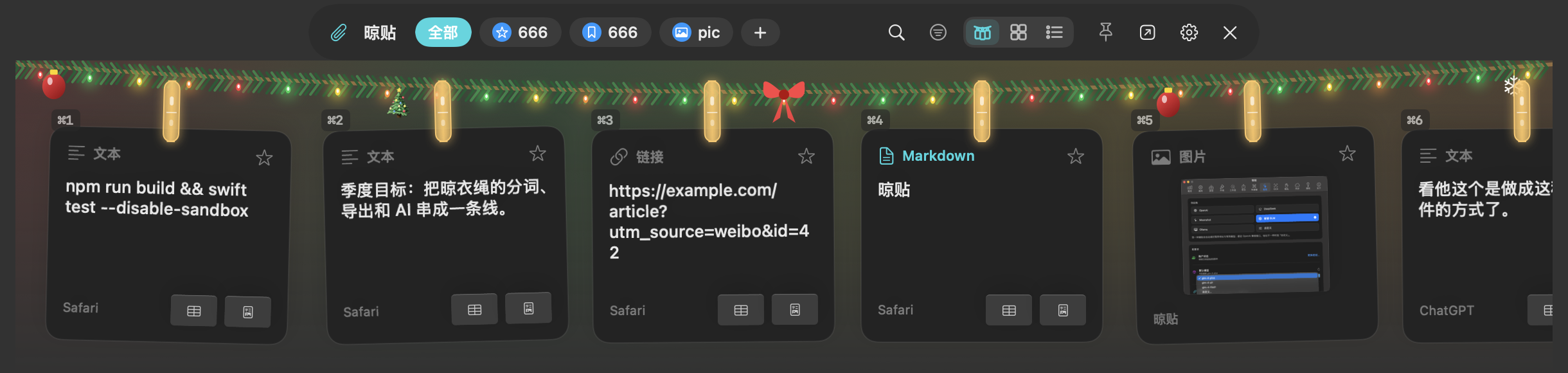
把指针停在菜单栏,或按下快捷键,晾衣绳就会展开。文字、链接、图片和文件,随时取用,继续手头的事。
七类内容自动分类,按关键词、类型或来源找回。
分组、收藏、固定,把经常要用的内容留下来。
快捷键复制、双击粘贴,也可以拖到正在使用的应用。
复制 AI 给出的 Markdown,按一次快捷键,再粘进 Word。标题、列表、表格,保留原本的结构。
本周重点是三条:
| 指标 | 目标 | 实际 |
|---|---|---|
| 任务完成率 | 100% | 100% |
按下 ⌃⌥⌘W 然后在 Word 中按 ⌘V
Markdown 表格、网页表格,或识别后的表格截图,都能导出成 XLSX 工作表。
写成文档,做成分享长图,或者存进笔记。复制之后的下一步,也在这里完成。
选一段内容,直接总结、翻译、润色。也可以连接你常用的 AI 工具,让它读取剪贴板。
总结、翻译、润色,或运行自己保存的提示词。结果可以继续编辑,也能存成一条新记录。
了解 AI 动作 ↗通过 MCP 接入 Claude Code、Codex 或 Cursor,查找复制历史、读取内容,少一次来回复制。默认关闭,开启后提供只读访问。
AI 功能需要配置你自己的服务。选中的内容会发送到你配置的地址。
日常收纳、格式转换与文档导出在本机完成。AI、云端识别和 iCloud 同步由你选择开启,对应内容会发送到所选服务。
了解数据如何处理 ↓只有三种情况会发出网络请求,而且都要你主动触发:
其余功能全部本地完成。程序里没有统计上报代码。
收纳历史、格式转换与文档导出可在本机完成。使用云端 AI、云端识别或 iCloud 同步时需要联网。
需要。AI 功能默认关闭,启用前请在设置中填写自己的服务地址与 API Key。MCP 接入步骤见功能详解。
可以。选择一份已有的 Word 文档导入样式,或在模板中调整字体、行距、标题与表格样式。